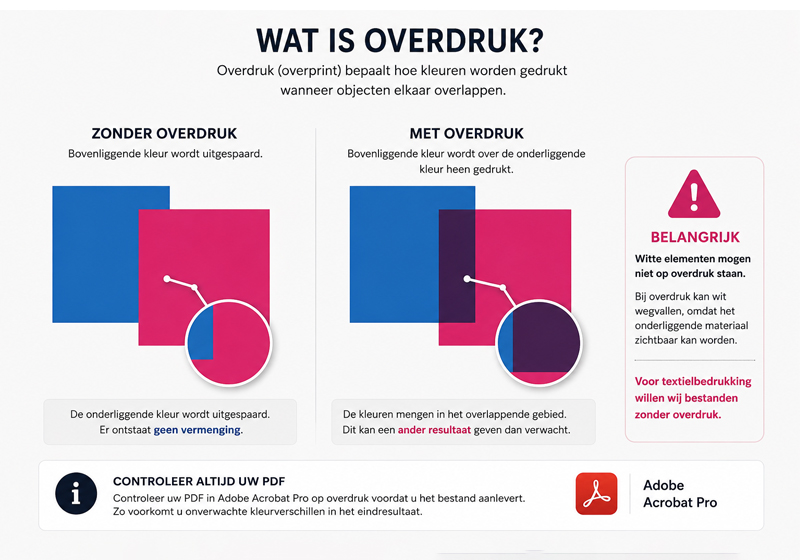
Hoe controleren op overdruk in bestand?
Om overlap (overdruk/overlapping van objecten) te controleren in Adobe Acrobat, gebruik je het hulpprogramma ‘Uitvoervoorbeeld’ (Output Preview) binnen Acrobat Pro. Dit gereedschap laat zien waar objecten over elkaar liggen en waar overdruk is ingesteld, wat vooral belangrijk is bij drukwerk.
Stappenplan voor overlap controleren
- Open de PDF in Adobe Acrobat Pro (niet in de standaard Reader).
- Ga naar Gereedschappen > Drukproductie of zoek naar het onderdeel ‘Afdrukproductie’ aan de rechterkant.
- Kies hier voor Uitvoervoorbeeld.
- In het venster dat verschijnt, kun je ‘Overdruk tonen’ aanvinken. Hiermee worden plekken waar overlap/overdruk actief is gekleurd weergeven. Ook staat bij ‘Pagina bevat overdruk’ Ja of Nee
- Controleer vooral plekken waar tekst of illustraties elkaar (deels) overlappen: ze lichten dan op in de gekozen waarschuwingskleur.
Tips voor oplossen
- Zet overdruk uit in de originele ontwerpsoftware, zoals Illustrator of InDesign, als dat nodig is.
InDesign:
In Adobe InDesign kun je overdruk (Overprint) op verschillende manieren uitschakelen.
Optie 1: Overdruk van objecten uitschakelen
- Selecteer het object of de tekst.
- Open Venster > Uitvoer > Kenmerken (Window > Output > Attributes).
- Controleer of:
- Vulling overdrukken (Overprint Fill) is aangevinkt.
- Lijn overdrukken (Overprint Stroke) is aangevinkt.
- Zet deze vinkjes uit.
Optie 2: Overdruk in zwart controleren
Standaard kan InDesign zwarte objecten automatisch laten overdrukken.
- Ga naar Bewerken > Voorkeuren > Uiterlijk van zwart (Edit > Preferences > Appearance of Black).
- Controleer de instellingen:
- Alle zwarte vlakken nauwkeurig weergeven
- Alle zwarte vlakken nauwkeurig afdrukken/exporteren
- Voorkom dat zwart automatisch als overdruk wordt behandeld.
- Sla daarna het bestand opnieuw op als PDF en controleer opnieuw in Acrobat.